Visualiser, créer, modifier ou supprimer un PDCA
Accéder au module "Actions" :
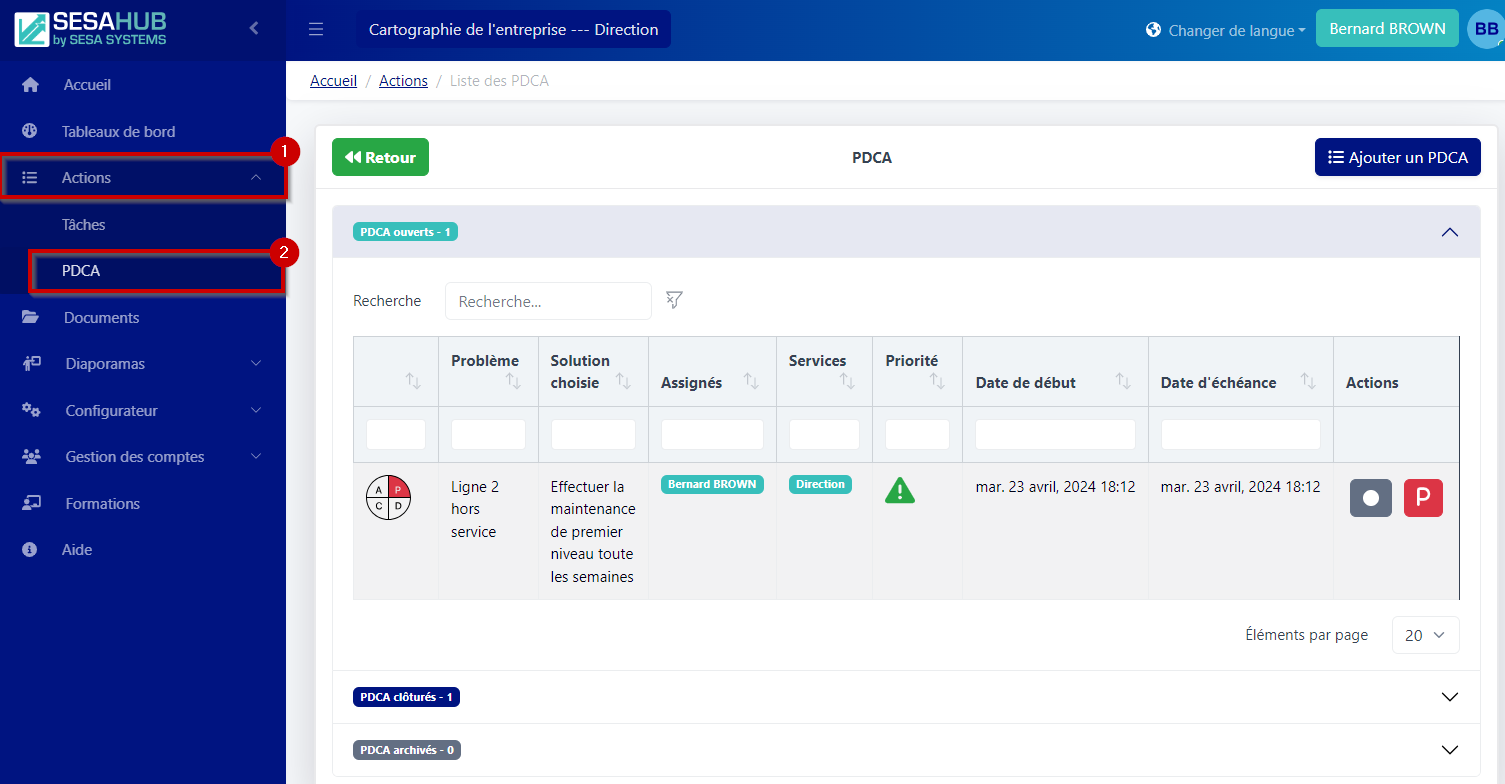
- Accéder au module "Actions"
- Accéder à la fonction "PDCA" yarn build
Présentation de l'écran
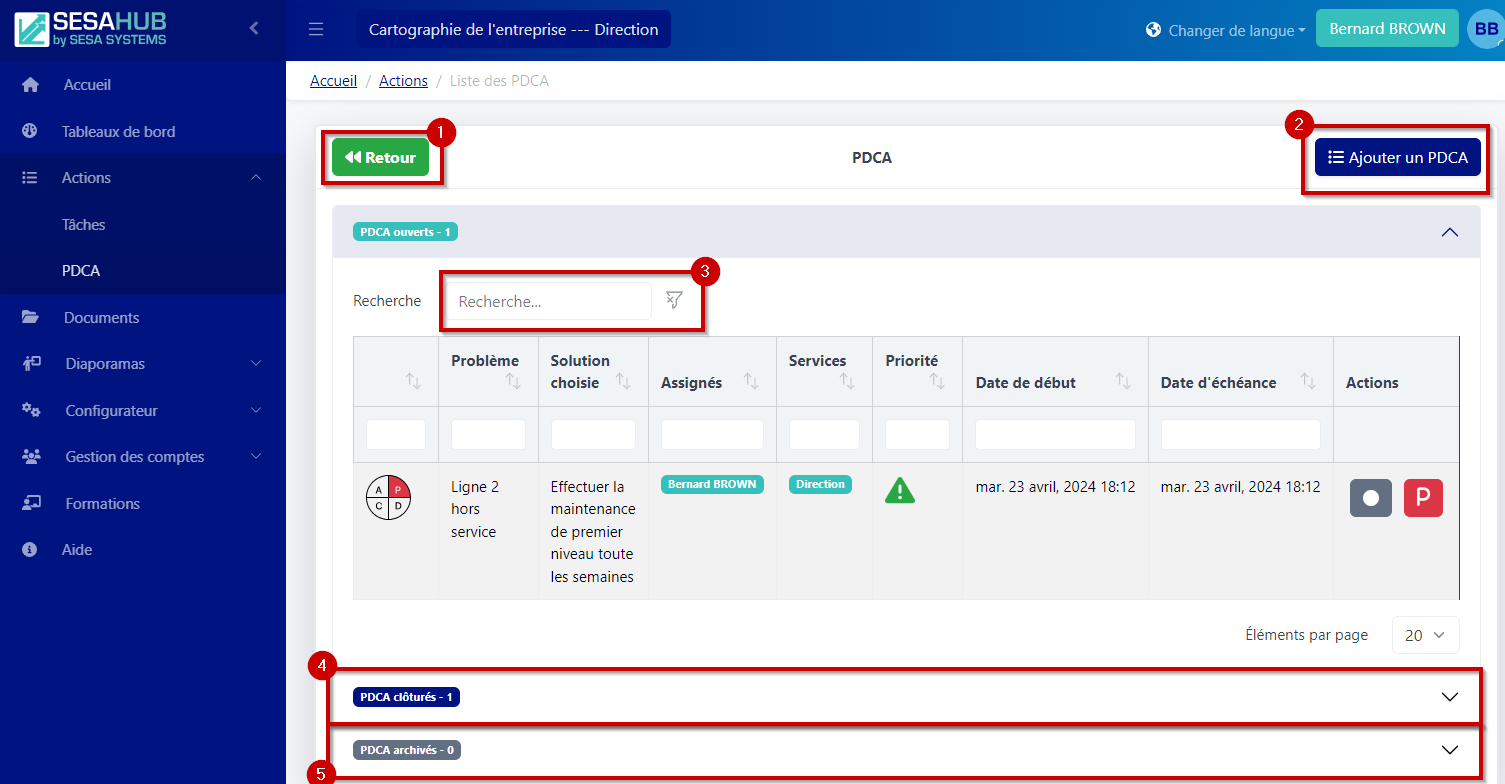
- Bouton de retour, renvoi à l'accueil de SESAHUB
- Bouton "Ajouter un PDCA"
- Rechercher un PDCA par du texte
- Liste des PDCA clôturés ou terminés
- Liste des PDCA archivés
Créer un PDCA
Cliquer sur le bouton "Ajouter un PDCA"
La page de création d'un PDCA apparait ensuite permettant de compléter les champs suivants :
- Utilisateur (L'utilisateur concerné par le Plan d'action)
- Service (Services impactés par le plan d'action)
- Priorité (peut être Bas, Moyen, Haut)
- Thème (Séléction d'un thème associé à ce plan d'action, le thème n'est pas obligatoire)
- Date de début du PDCA
- Date de d'échéance
- Problème rencontré
- Recherche des causes
- Recherche des solutions
- Solution choisie
- Gains
Le bouton Sauvegarder permet d'enregistrer les changements, sans passer à l'étape suivante.
Pour passer à l'étape suivante, il faudra cliquer sur le bouton "Valider le plan".
Ces deux dernières actions auront pour effet de faire un retour à la liste des PDCA, la validation du plan permettra de passer à l'étape suivante "DO"
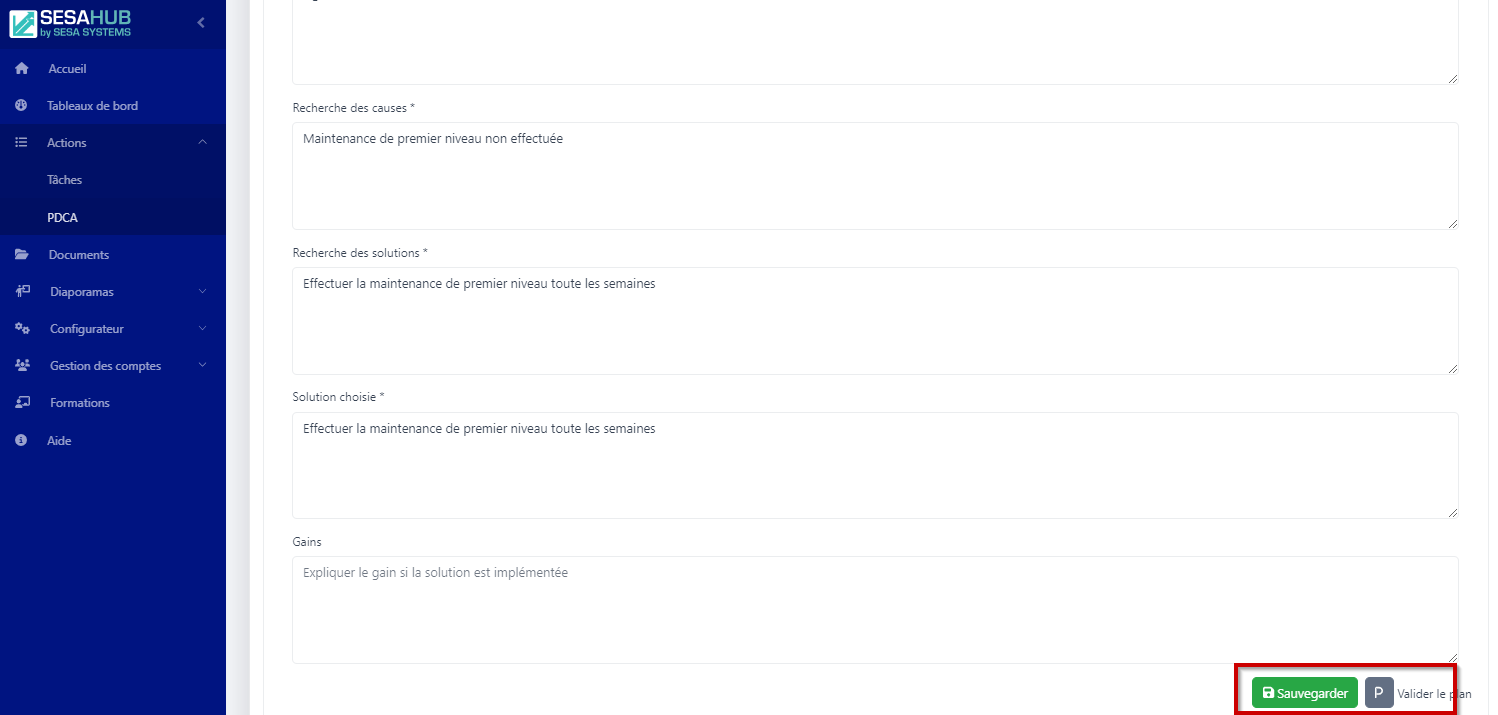
Dans ce cas, l'étape de planification n'est pas validée, une fois validée, la validation du plan apparaitra colorée :
Une fois la planification validée, les boutons d apparaissent ainsi :

L'édition de l'étape de planification ne sera plus possible.
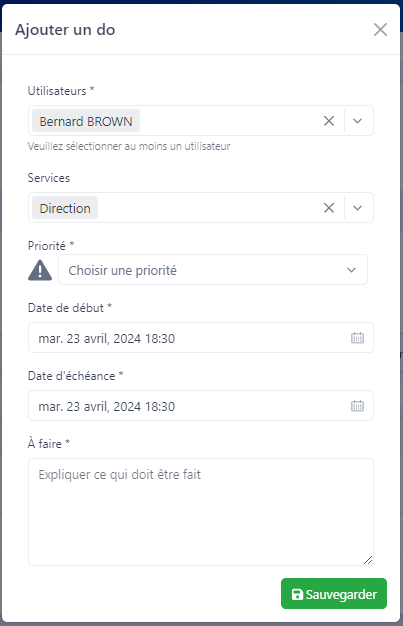
Pour ajouter des tâches à effectuer au PDCA, il faut cliquer, à l'étape DO sur le bouton "Ajouter un DO"
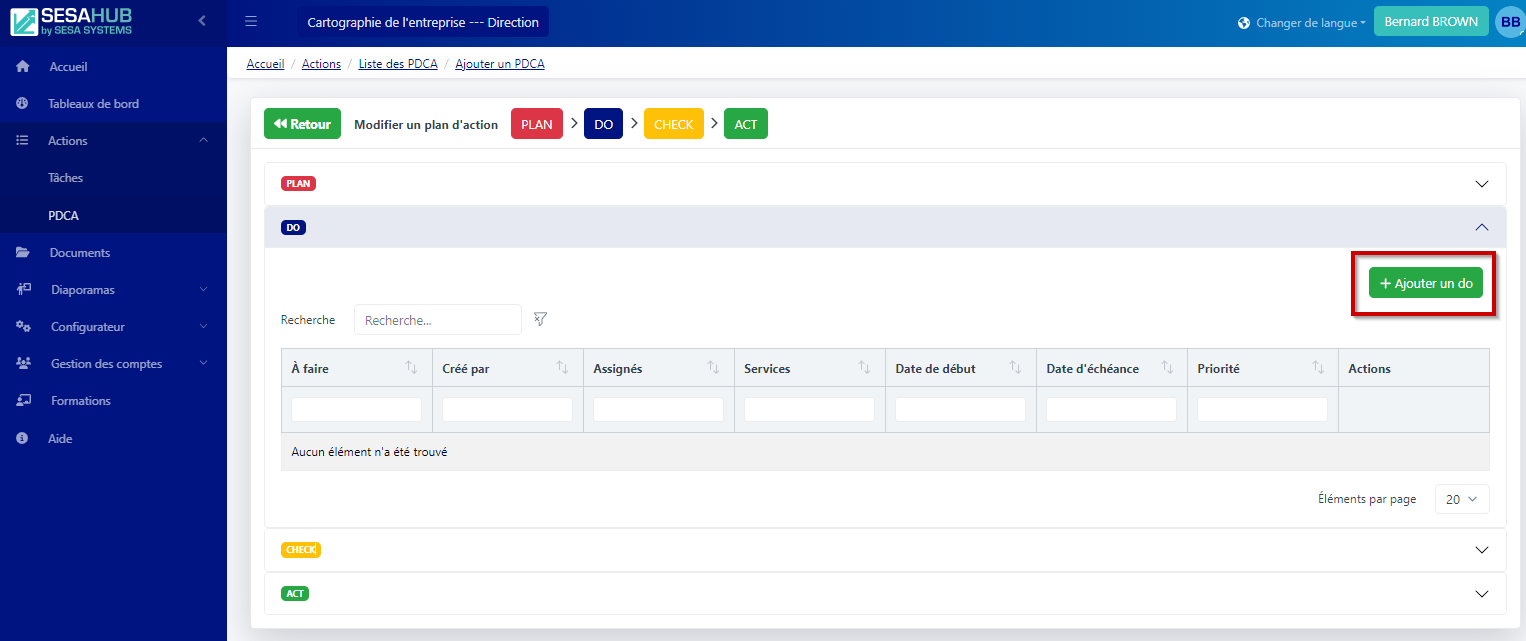
Completer les différents champs affichés dans la fenêtre, puis sauvegarder pour ajouter la tâche à effectuer :
Une fois la tâche créée, elle sera insérée dans le tableau comme ci-dessous.
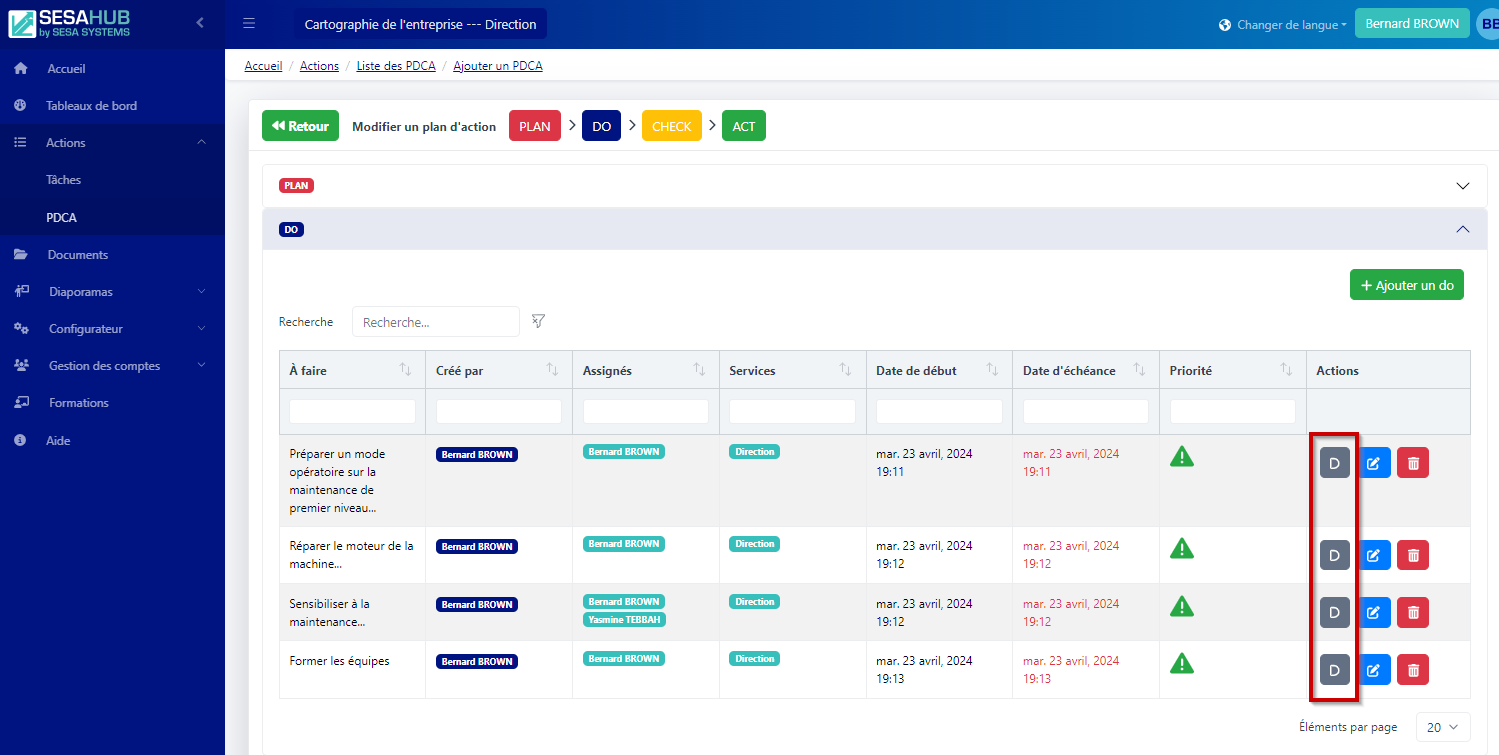
Il faudra ensuite valider les différentes étapes en cliquant sur l'icone "D" en bout de chaque ligne.
Cette dernière action permettra d'insérer la ligne dans l'étape de Check qui est la suivante.
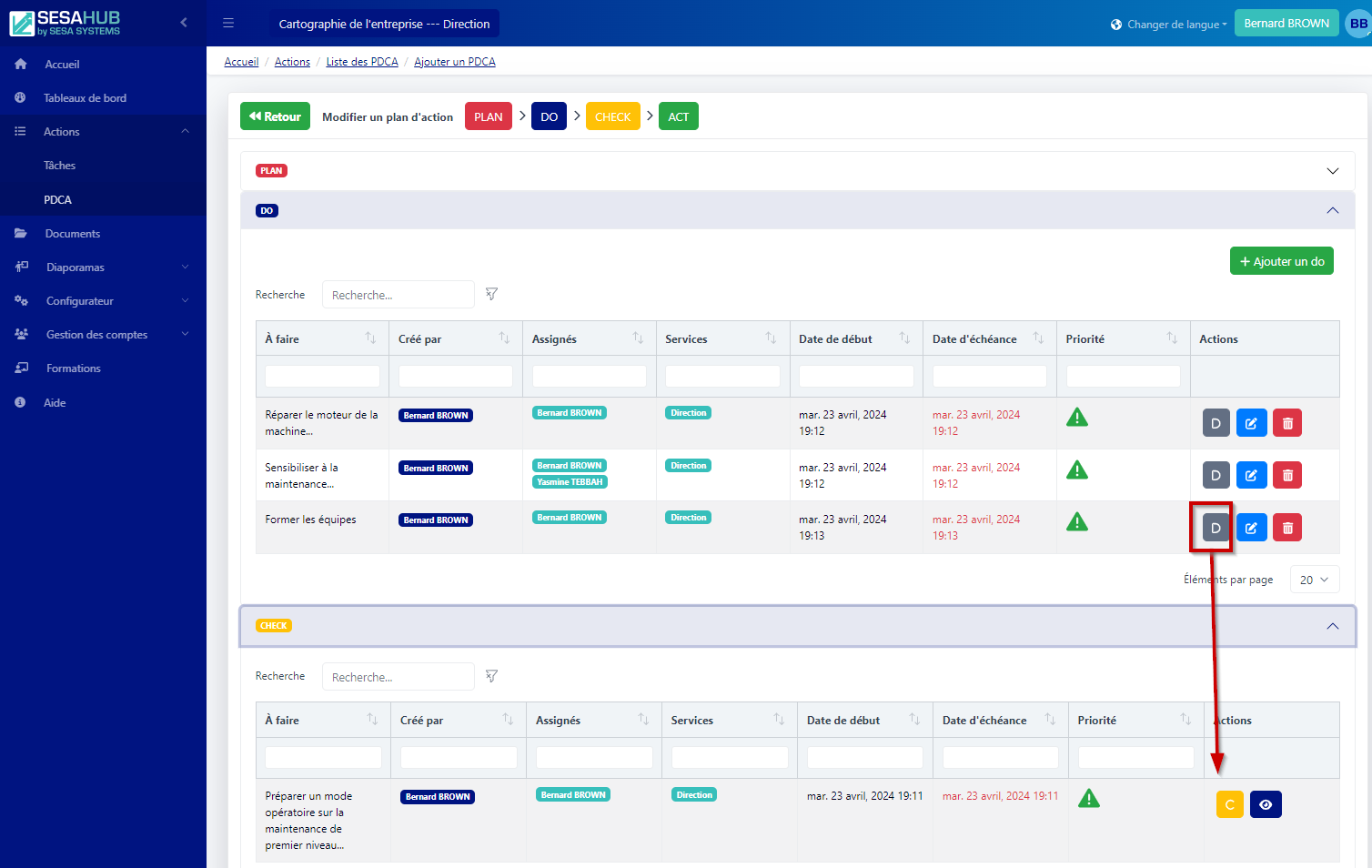
La personne en charge du contrôle de l'action devra ensuite cliquer sur l'icone "C" en bout de ligne à l'étape check
Attention, Tant que toute les actions n'ont pas été validées par cette dernière action, il est possible d'ajouter une tâche
Lors de l'étape de validation de l'action en cliquant sur l'icone "C", il sera nécessaire d'ajouter des informations :
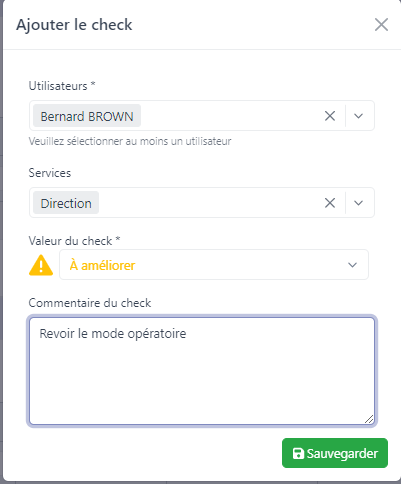
- La valeur du contrôle (Ok, à améliorer, Nok)
- Un commentaire concernant cette étape
Les boutons "C" auront changé d'état lors de cette dernière validation et afficherons une cellule cochée.
L'action de ACT pourra ensuite être réalisée en ajoutant les champs suivants :
- Utilisateurs réalisants l'étape ACT
- Le niveau de satisfaction du PDCA (Efficace, à améliorer, Non retenu)
- Décrire les amélioration apportées par le plan d'action
- Décrire les gains apportés par le pland d'action
Il sera possible de sauvegarder ou valider directement cette étape. La sauvegarde permet de revenir sur cette dernière étape pour en modifier le contenu plus tard.
La validation permettra de valider et clôturer le PDCA
Synthèse des boutons et visuels disponibles :
-
Tableau de synthèses des PDCA :
 : Permet de créer un nouveau PDCA
 : Affichage visuel qui indique ou en est le plan d'action
 : Permet de marquer un PDCA comme terminé ou abandonné
 : Permet d'accéder à l'édition de l'étape PLAN (Informe également que l'étape PLAN du PDCA n'est pas terminée)
 : Permet d'accéder à l'étape DO du PDCA afin d'ajouter des tâches ou de les valider (L'étape PLAN est validée, mais aucune tâche n'a été marquée comme terminée)
 : Permet d'accéder à l'étape CHECK du PDCA afin de valider les tâches en attente de contrôle. (Cet icone sera visualisable dès lorsque au moins une tâche de l'étape précédente a été marquée comme nécessitant un check)
 : Permet d'accéder à l'étape ACT du PDCA (uniquement disponible si toute les tâches ont bien été validées à l'étape précédente de CHECK)
 : Archiver un PDCA (uniquement si ce dernier est à l'état clôturé)
 -
Création et vie d'un PDCA :
 : Sauvegarder l'étape en cours
 : Valider l'étape de planification
 : L'étape plan a été validée
 : Ajouter une tâche à faire (étape DO uniquement)
 : Déclarer la tâche comme faite
 : Editer la ligne
 : Supprimer la ligne
 : Valider que la tâche a été contrôlée
 : Visualiser la tâche à éffectuer avant de la valider
 : Informe que la tâche a été contrôlée
 : L'étape ACT est en attente de validation